Cách Tìm, Dọn Dẹp File Log Docker Quá Tải và Cấu Hình Tự Động Xoay Vòng Log Triệt Để
Hướng dẫn 3 bước tìm và làm rỗng (truncate) file log Docker quá tải mà không gây gián đoạn dịch vụ, cùng cấu hình Log Rotation triệt để giúp hệ thống không bao giờ bị đầy ổ cứng.
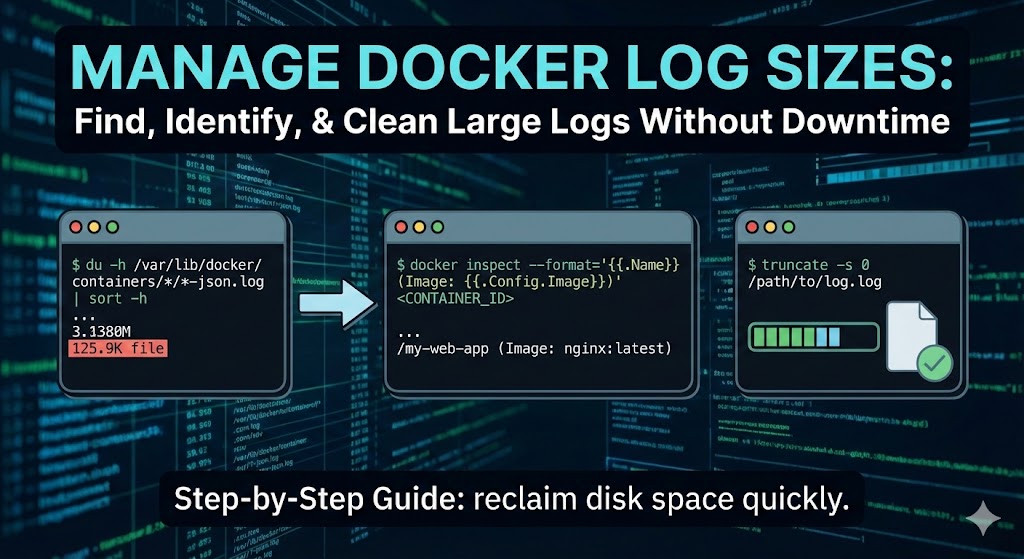
Nếu một ngày hệ thống máy chủ của bạn đột ngột báo động cạn kiệt dung lượng ổ đĩa (no space left on device), Docker containers rất thường là thủ phạm thầm lặng hàng đầu. Theo mặc định, Docker sử dụng driver json-file và ghi toàn bộ stdout/stderr của container vào ổ đĩa host mà không hề giới hạn kích thước nếu chưa được cấu hình.
Bài viết này sẽ hướng dẫn bạn quy trình 3 bước xử lý nhanh sự cố ngay trên production (không gây downtime), đồng thời thiết lập giải pháp căn cơ lâu dài bằng Log Rotation cho cả Docker Daemon và Docker Compose.
1. Cơ Chế Lưu Trữ Log Mặc Định Của Docker
Mỗi khi container khởi chạy, Docker daemon tạo một thư mục riêng biệt tại đường dẫn:
/var/lib/docker/containers/<CONTAINER_ID>/
Bên trong thư mục này, log của container được lưu vào tệp <CONTAINER_ID>-json.log. Nếu ứng dụng của bạn in log liên tục (như web server access log, debug stacktrace hay background workers), file này có thể âm thầm phình to lên đến vài chục hoặc hàng trăm Gigabytes.
2. Quy Trình 3 Bước Xử Lý Khẩn Cấp (Zero Downtime)
Bước 1: Quét và sắp xếp kích thước log của tất cả container
Chạy lệnh sau với quyền root (hoặc sudo) để liệt kê toàn bộ file log JSON trong hệ thống Docker, được sắp xếp tăng dần theo dung lượng:
du -h /var/lib/docker/containers/*/*-json.log | sort -h
Ví dụ output:
45M     /var/lib/docker/containers/a1b2c3d4e5.../a1b2c3d4e5...-json.log
850M    /var/lib/docker/containers/f9e8d7c6b5.../f9e8d7c6b5...-json.log
18G     /var/lib/docker/containers/3424cd7620af1b.../3424cd7620af1b...-json.log
Dòng cuối cùng hiển thị file log chiếm dung lượng lớn nhất (ở ví dụ trên là 18G). Chuỗi hash dài phía trước đuôi -json.log chính là Container ID.
Bước 2: Truy vết container bằng docker inspect
Để biết chính xác container hay service nào đang gây ngập ổ đĩa mà không cần mở Docker Compose hay lục lại lịch sử, hãy dùng docker inspect với format output:
docker inspect --format='{{.Name}} (Image: {{.Config.Image}})' <CONTAINER_ID>
Ví dụ:
docker inspect --format='{{.Name}} (Image: {{.Config.Image}})' 3424cd7620af1b
Output trả về:
/production-nginx (Image: nginx:alpine)
Giờ bạn đã xác định được chính xác container đích danh đang "spam" log ra đĩa cứng.
Bước 3: Làm rỗng log an toàn bằng truncate (Tuyệt đối không dùng rm)
Cảnh báo nguy hiểm: Không bao giờ dùng lệnh
rm /var/lib/docker/containers/.../*.logđể xóa trực tiếp!Trong Linux, nếu một tiến trình (ở đây là Docker daemon) đang mở file handle để ghi dữ liệu, việc xóa file bằng
rmchỉ xóa tham chiếu tên file (unlink). File descriptor vẫn mở và dung lượng ổ cứng sẽ không được giải phóng cho đến khi restart lại container.
Thay vào đó, hãy dùng lệnh truncate -s 0 để reset kích thước file về 0 byte ngay tức thì. File descriptor vẫn giữ nguyên, ứng dụng tiếp tục ghi log bình thường và dung lượng đĩa được giải phóng 100%:
truncate -s 0 /var/lib/docker/containers/<CONTAINER_ID>/<CONTAINER_ID>-json.log
Hoặc paste trực tiếp đường dẫn file đầy đủ tìm được ở Bước 1:
truncate -s 0 /var/lib/docker/containers/3424cd7620af1b.../3424cd7620af1b...-json.log
(Tip dọn dẹp hàng loạt: Nếu có nhiều file log cùng nặng trên máy chủ staging/dev, bạn có thể dọn nhanh bằng lệnh: truncate -s 0 /var/lib/docker/containers/*/*-json.log)
3. Giải Pháp Căn Cơ: Thiết Lập Tự Động Xoay Vòng Log (Log Rotation)
Dọn dẹp bằng truncate chỉ là giải pháp tình thế khẩn cấp. Nếu không giới hạn dung lượng tối đa, file log sẽ nhanh chóng phình to trở lại. Bạn nên cấu hình xoay vòng log tự động theo 1 trong 2 cách sau:
Cách 1: Cấu hình mặc định toàn hệ thống qua daemon.json (Khuyên dùng)
Cách này sẽ áp dụng giới hạn cho tất cả các container mới tạo trên máy chủ.
Chỉnh sửa (hoặc tạo mới) file cấu hình
/etc/docker/daemon.json:sudo nano /etc/docker/daemon.jsonBổ sung tùy chọn
log-drivervàlog-opts:{ "log-driver": "json-file", "log-opts": { "max-size": "20m", "max-file": "3" } }max-size: "20m": Kích thước tối đa của mỗi file log là 20MB. Khi chạm ngưỡng này, Docker tự động xoay (rotate) sang file mới.max-file: "3": Giữ tối đa 3 file lưu trữ. Như vậy, mỗi container sẽ không bao giờ tiêu tốn quá 60MB dung lượng đĩa cho log.
Khởi động lại dịch vụ Docker để áp dụng:
sudo systemctl reload docker
# hoặc
sudo systemctl restart docker
(Lưu ý: Các container đã chạy từ trước cần được recreate lại bằng
docker compose up -d --force-recreateđể nhận cấu hình mới).
Cách 2: Cấu hình riêng lẻ trong docker-compose.yml
Nếu bạn muốn tùy biến dung lượng log riêng cho từng service cụ thể mà không can thiệp vào daemon toàn cục:
version: "3.8"

services:
  web-app:
    image: nginx:alpine
    container_name: web-app
    restart: always
    logging:
      driver: "json-file"
      options:
        max-size: "50m"
        max-file: "5"
    ports:
      - "80:80"
Lời Kết
Quản lý log là một phần thiết yếu trong vận hành Docker trên môi trường production. Việc kết hợp phản ứng nhanh bằng lệnh truncate khi gặp sự cố và chủ động thiết lập max-size, max-file sẽ giúp hệ thống của bạn luôn vận hành ổn định, tránh được các pha downtime đáng tiếc vì sự cố tràn đĩa cứng.
Related Articles
How to Self-Host Calibre-Web with Docker Compose & Cloudflare (Zero to Production)
How to Self-Host Calibre-Web with Docker Compose & Cloudflare (Zero to Production)
Welcome to MVP93 Blog & Engineering Notes
Welcome to my technical blog sharing architecture patterns, on-device AI explorations, and mobile development workflows.